I denne vejledning kan du læse om, hvordan du som lønpartner opretter en kollega eller en bruger på en af dine kunder.
OBS! Hvis du skal oprette en bruger på din kundes aftale, skal du bruge den vejledning, som du finder længere nede i dette dokument. Her finder du også en forklaring til de forskellige rettighedstyper.
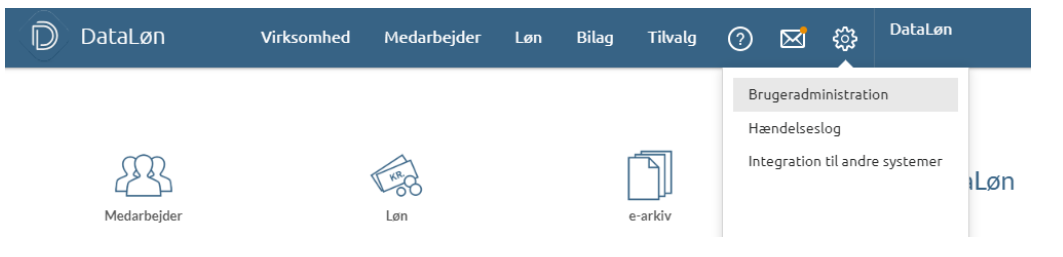
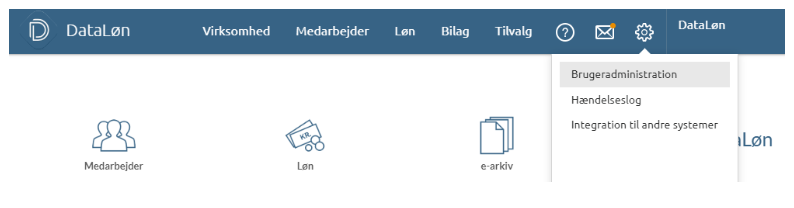
I topmenuen vælges 'Opsætning' og 'Brugeradministration'
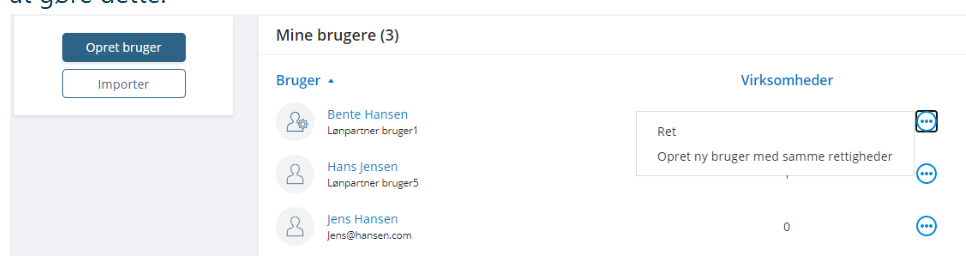
Skal du oprette en bruger på Lønpartner aftalen har du 2 muligheder.
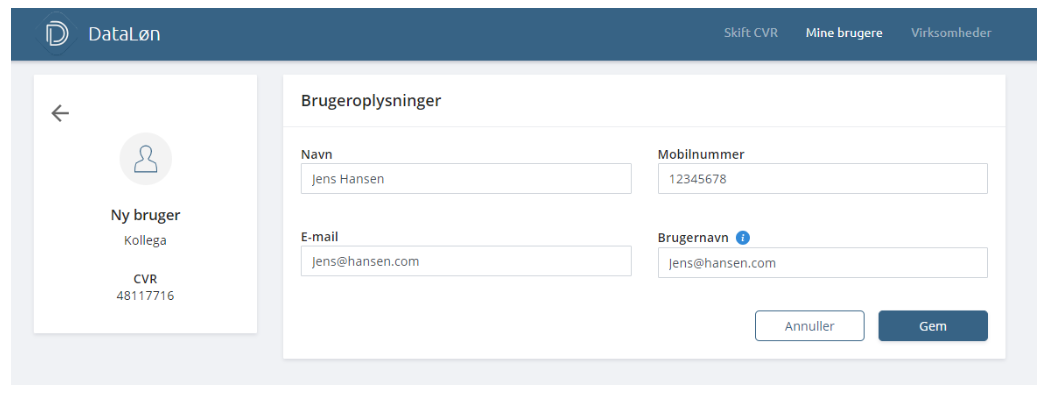
Udfyld bruger oplysninger og tryk på gem.
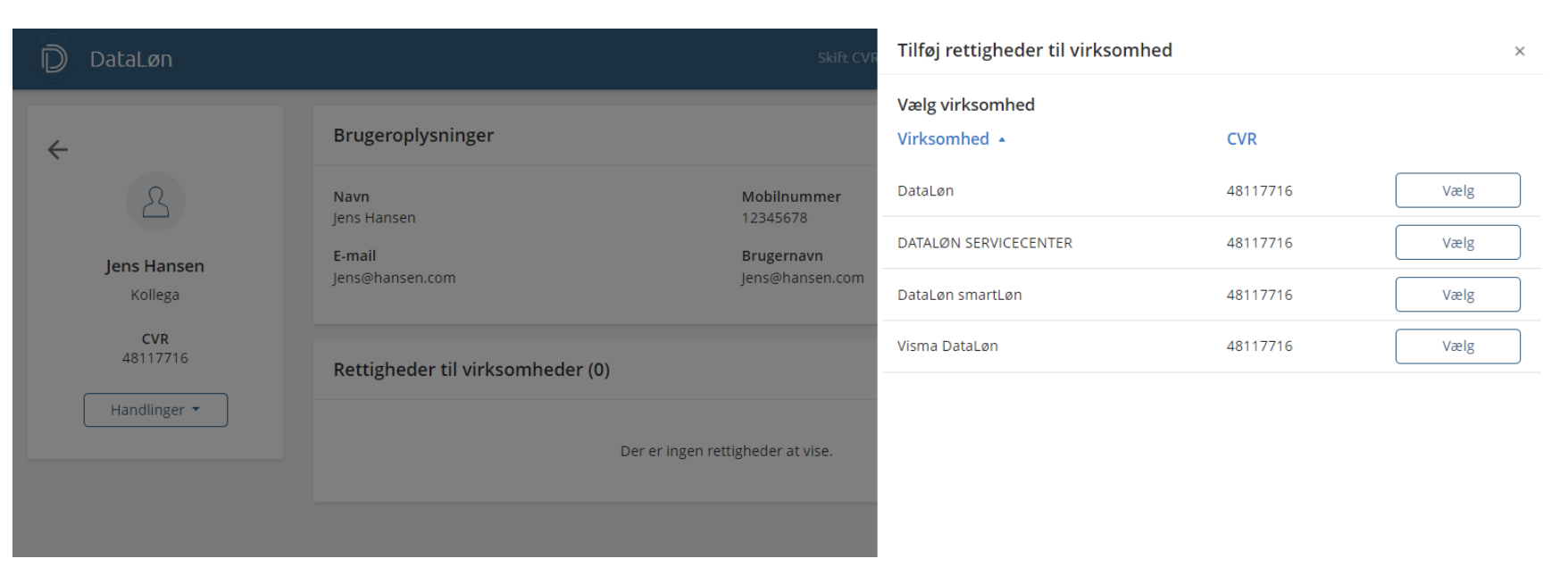
Nu skal du tildele rettigheder til den eller de aftaler, som brugeren skal have adgang til. Vær opmærksom på om det er jeres egen eller en underkunde aftale, dette kan ses på cvr.nr. vist ud for aftalen. Klik på 'Vælg' ud for den aftale som brugeren skal have rettigheder til, dette skal gentages hvis brugeren skal have adgang til flere aftaler.
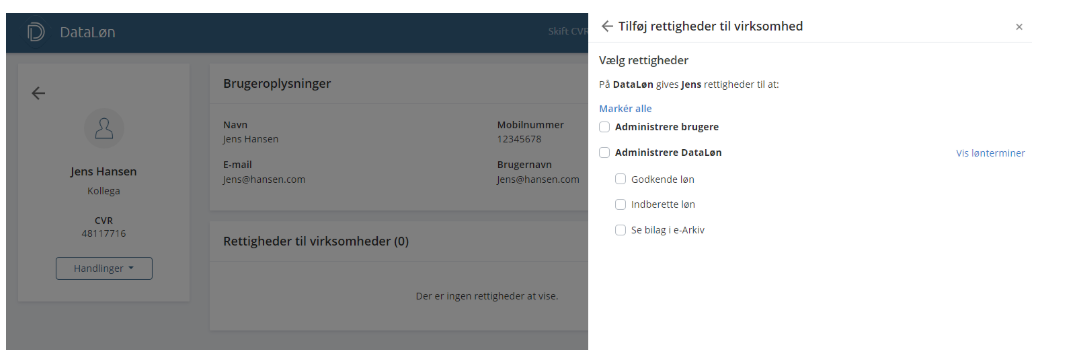
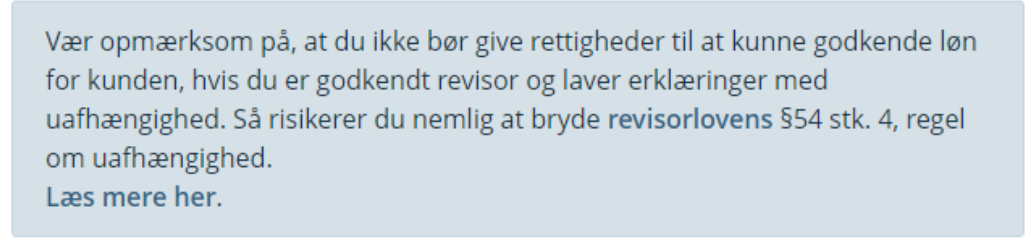
Vær opmærksom på, at hvis du tildeler rettigheden “Godkende løn”, kommer der en
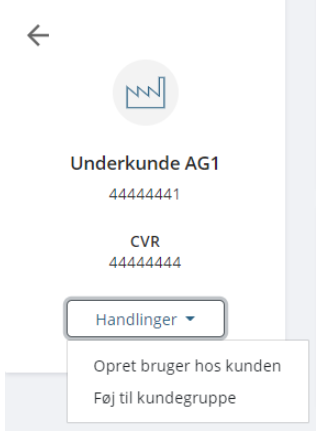
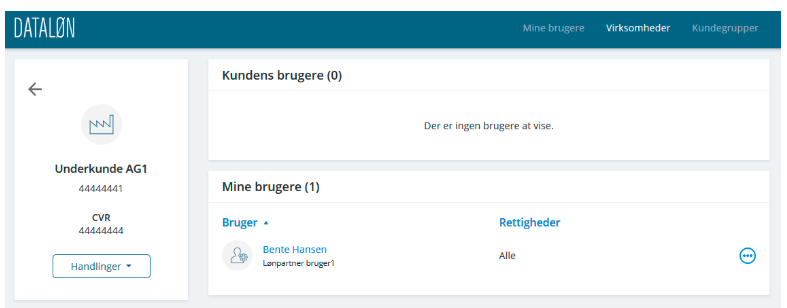
Når du har givet de ønskede rettigheder, klikker du på “Gem”. Skal du oprette en bruger på kundens cvr. nr. klikkes på virksomheder i den blå top menu, vælg den pågældende underkunde og klik på handlinger i kassen til venstre
Herefter følges samme flow for udfyldelse af bruger oplysninger samt tildeling af rettigheder.
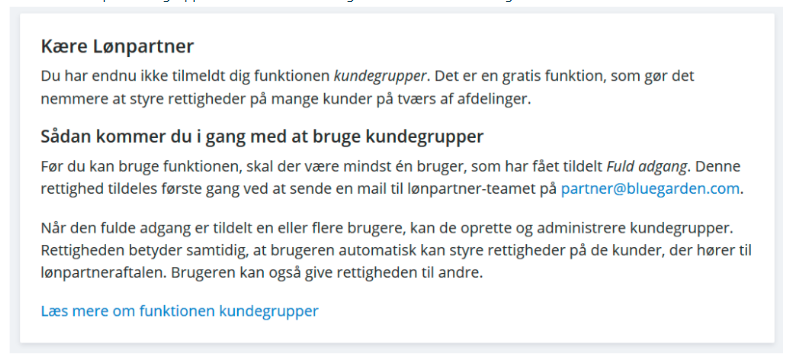
Hvis du klikker på Kundegrupper, men ikke har en bruger med de korrekte rettigheder, vil du blive mødt af dette
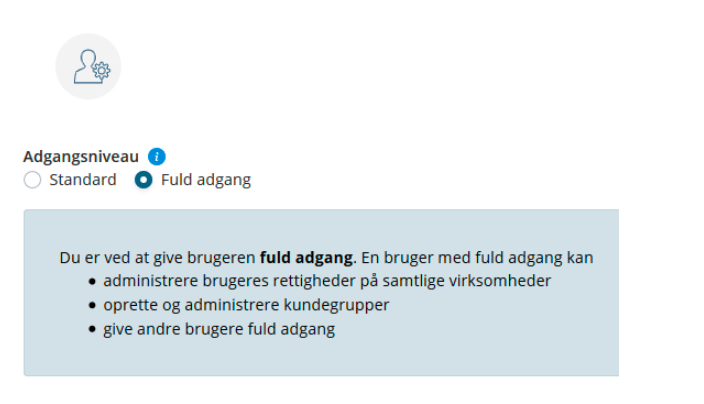
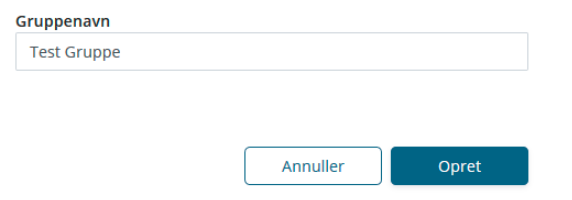
Før du kan bruge kundegrupper, skal der være mindst én bruger, som har fået tildelt “Fuldadgang” . Denne rettighed tildeles første gang ved at sende en mail til lønpartner-teamet på partner@dataloen.dk Når den fulde adgang er tildelt en eller flere brugere, kan disse oprette og administrere Kundegrupper. Rettigheden betyder samtidig, at brugeren automatisk kan styre rettigheder på Det er kun brugere med rettigheden “Fuld adgang”, der kan oprette Kundegrupper. Derudover kan du tildele en rettighed, der hedder “Administrer denne gruppe” . Opret kundegruppeNår en bruger har rettigheden “Fuld adgang” , får denne bruger nu vist muligheden “Kundegrupper” i topmenuen.
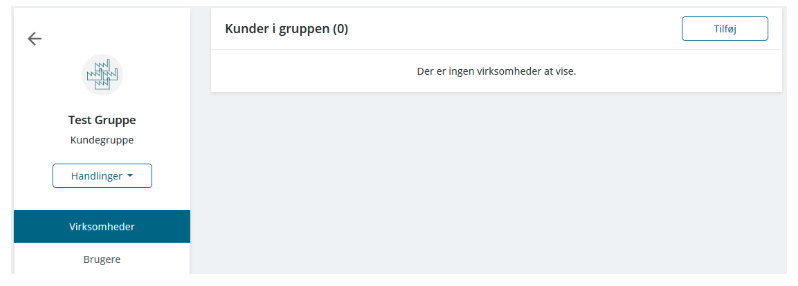
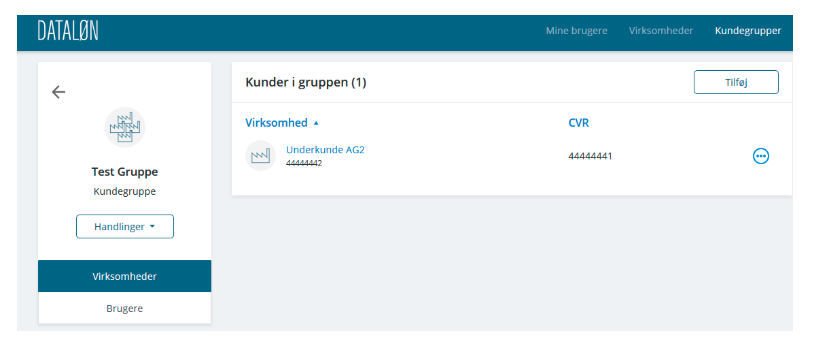
Kundegruppen er nu oprettet. Herefter skal du tilføje de kunder, der skal være i gruppen. Det
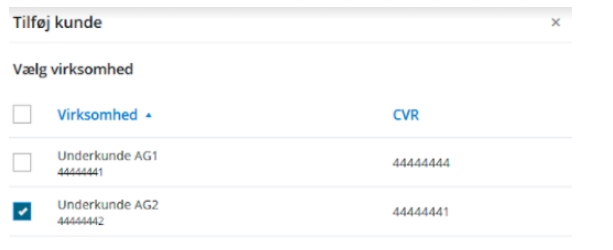
Når der klikkes på 'Tilføj' kan de aftaler som skal være i kundegruppen vælges.
Når de valgte kunder er tilføjet og gemt, kan du tilføje brugere. Det gør du ved at klikke
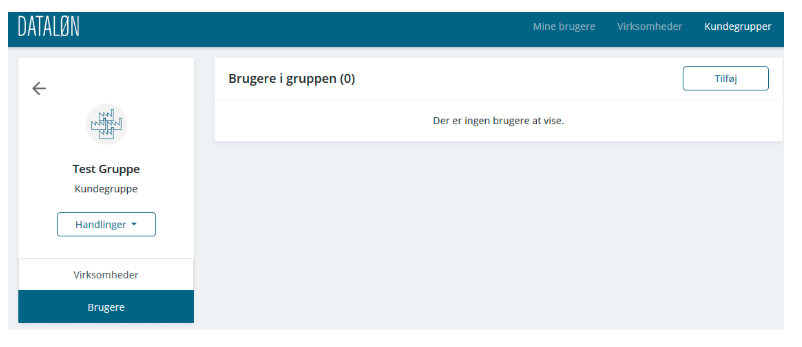
Tilføj en ny bruger eller kunde til en KundegruppeFor at tilføje brugere eller kunder til en gruppe, skal du enten have “Fuld rettighed” Hvis du vil tilføje brugere, klikker du på “Brugere”
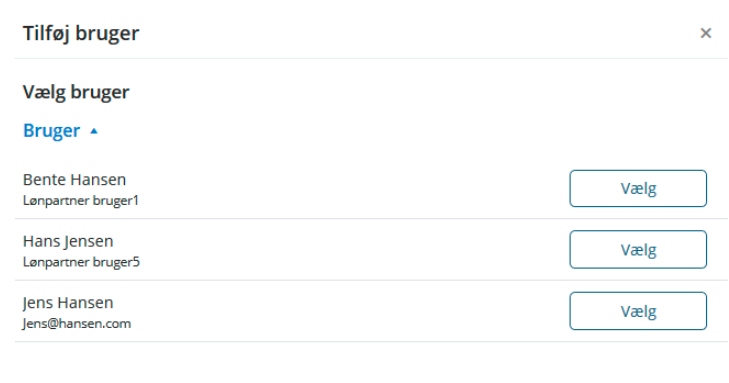
Når der klikkes på 'Tilføj' kan de brugere som skal være i kundegruppen vælges, dette gøres ved at klikke på vælg. Når du har valgt brugeren skal du give brugeren de rettigheder som brugeren skal have i Kundegruppen.
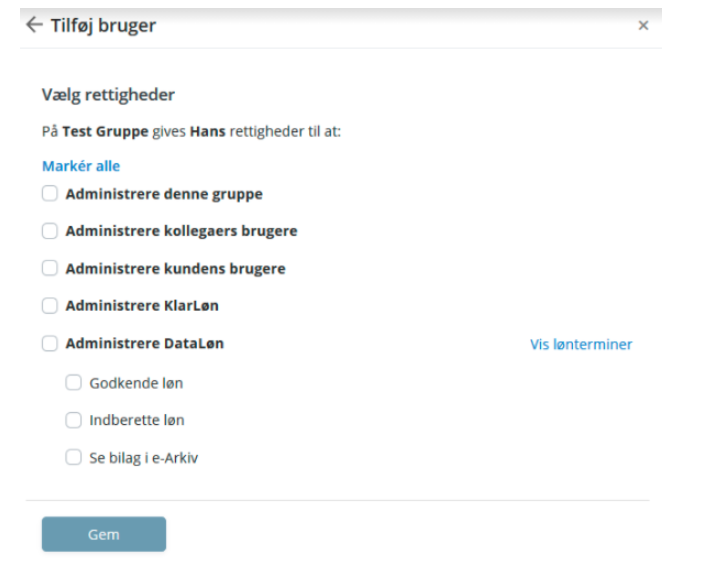 Når rettighederne er tildelt så klikker du på gem. På forsiden af DataLøn vælger du ’Opsætning’ i topmenuen og klikker på ’Brugeradministration’ .
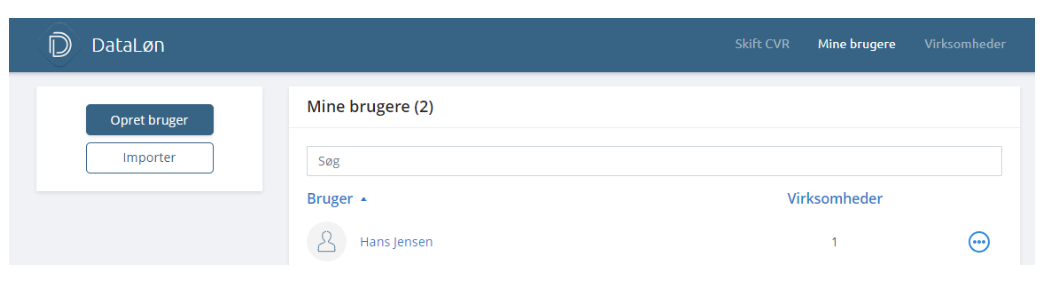
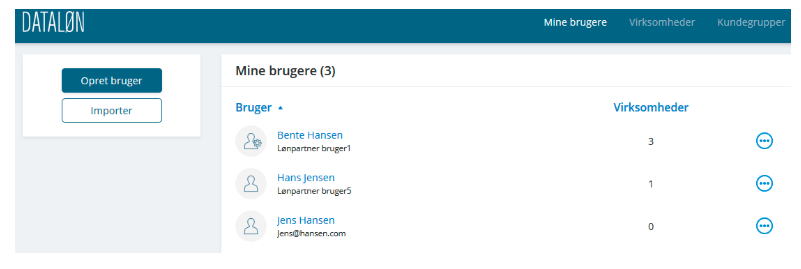
Herefter kommer du til forsiden af brugeradministrationen.
Klik på “virksomheder” og vælg underkunden som brugeren skal oprettes på.
Klik på knappen ´handlinger' og vælg 'opret bruger hos kunden' udfylde oplysninger samt rettigheder og klik på gem. Kundens bruger modtager en mail med link til oprettelse af password. Når password er oprettet vil der være adgang til de ønskede funktioner. Administration af rettighederEn brugers rettigheder bestemmer, hvad brugeren kan foretage sig i DataLøn og Skal brugeren have alle rettigheder, klikker du på ’Marker alle’. Du afslutter ved at klikke på ’Gem’.
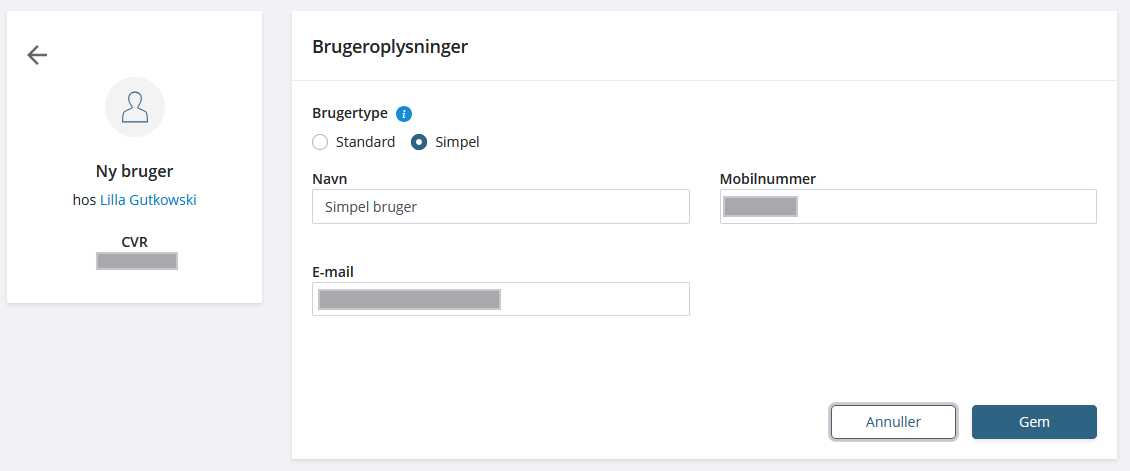
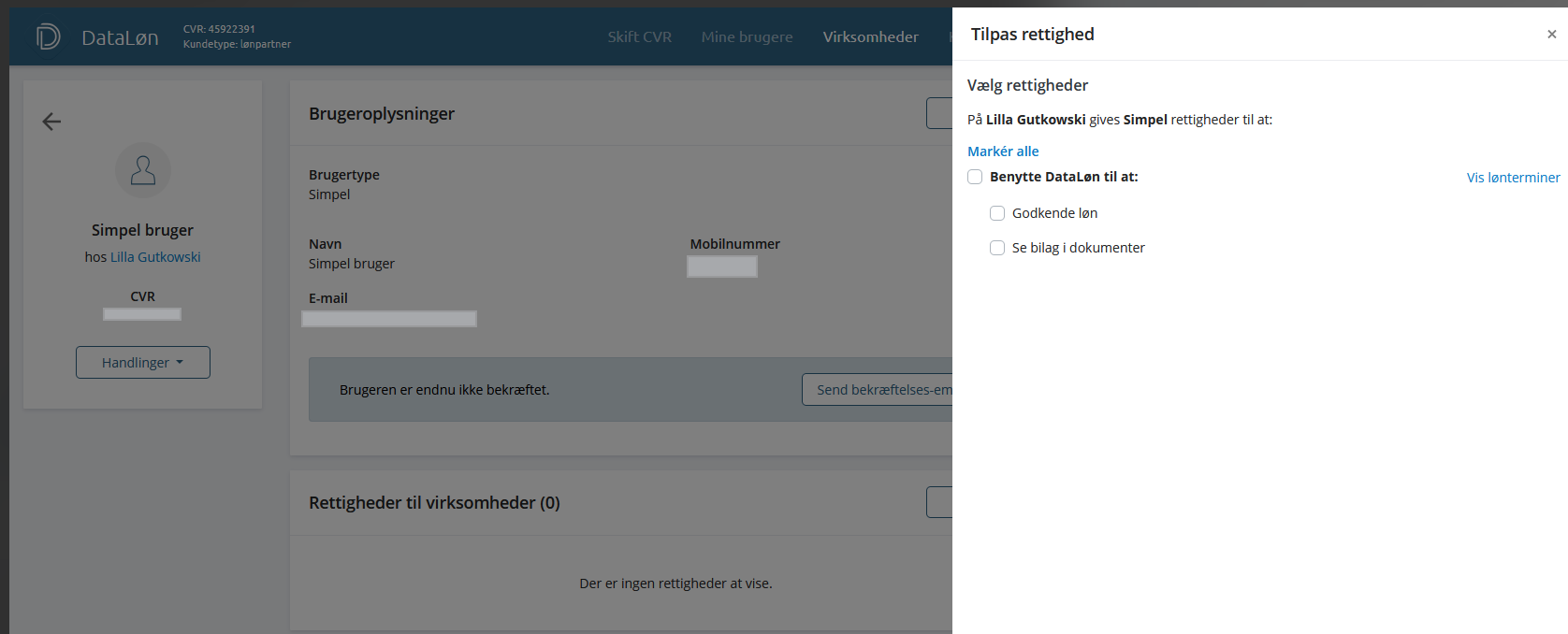
Du skal være opmærksom på, du ikke også kan benytte KlarLøn, hvis du ønsker at benytte simple brugere på dine underkunder. På forsiden af DataLøn trykker du på tandjhjulet i topmenuen og klikker på ’Brugeradministration’. Dernæst vælger du Virksomheder i den blå fane øverst, og klikker på den virksomhed, du ønsker at oprette brugeren på. Tryk på ‘Handlinger’ i venstre side og dernæst ‘Opret bruger hos kunden’. Der er mulighed for at oprette to forskellige brugertyper - en standard bruger og en simpel bruger. En standard brugertype kan få fuld adgang til DataLøn med tilpasning af rettigheder - denne brugertype logger ind med CVR-nummer, brugernavn og adgangskode. En simpel brugertype har en begrænset adgang til DataLøn, kun med mulighed for at godkende løn og se dokumenter. En simpel brugertype logger ind med e-mail og adgangskode. Her oprettes en simpel bruger:
Dernæst skal du vælge hvad brugeren skal have adgang til:
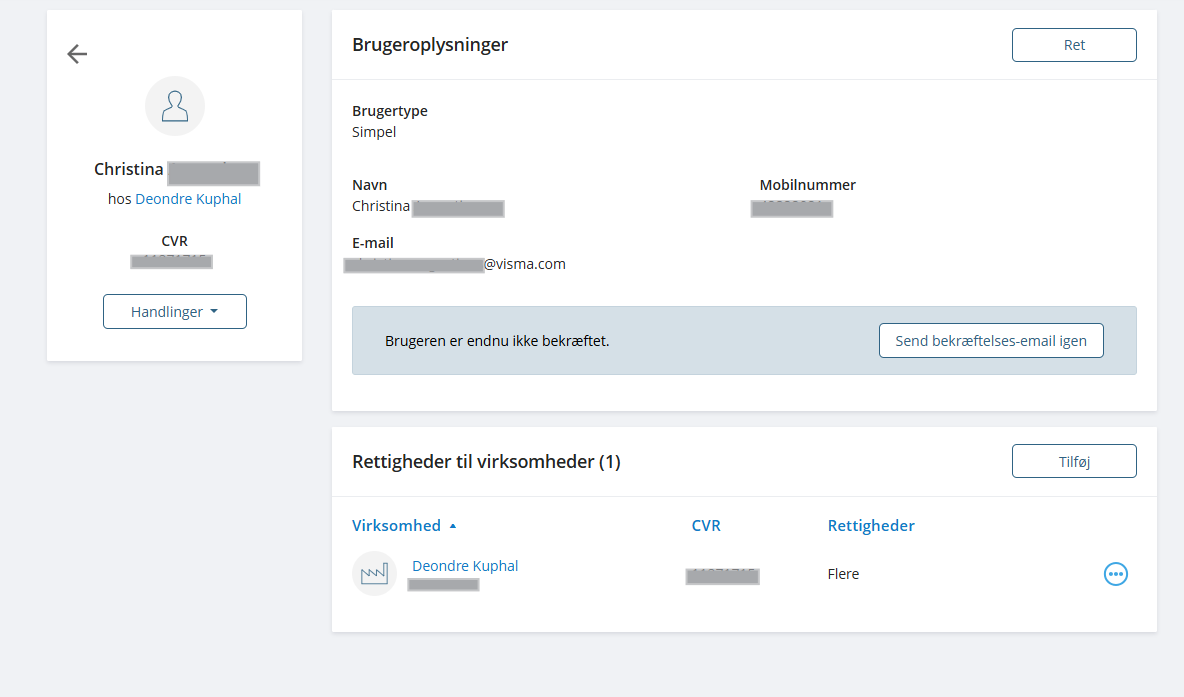
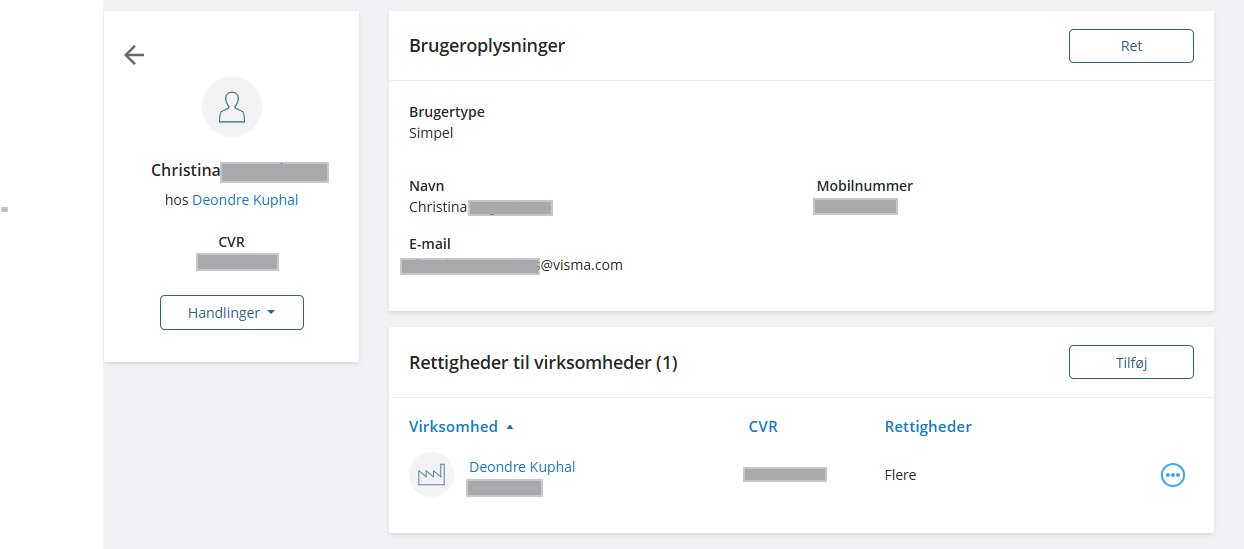
Når du har valgt hvad brugeren skal have adgang til, dannes der en e-mail til brugeren hvori brugeren skal bekræfte sine oplysninger.Det fremgår også af brugeradministrationen:
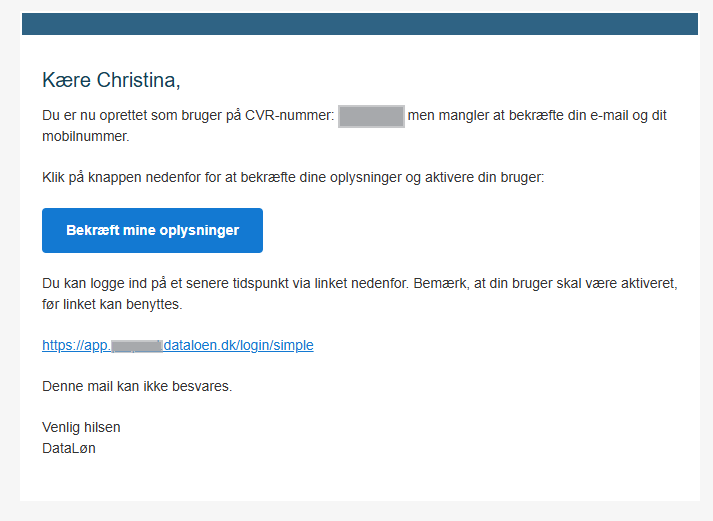
Brugeren modtager denne mail:
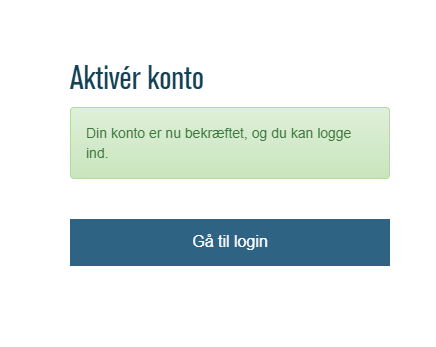
Når brugeren trykker ‘Bekræft mine oplysninger’, sendes der en engangskode, som tastes og brugeren er nu bekræftet:
Dette kan også ses i brugeradministrationen bemærkningen om at ‘brugeren er endnu ikke bekræftet’ er nu forsvundet.
Når lønnen skal sendes til godkendelse, vælger du ‘Anmod om godkendelse’ under knappen ‘Godkend løn’. Hvis du selv har rettigheder til at godkende løn, vil begge muligheder fremgå af knappen, som ses på billedet her:
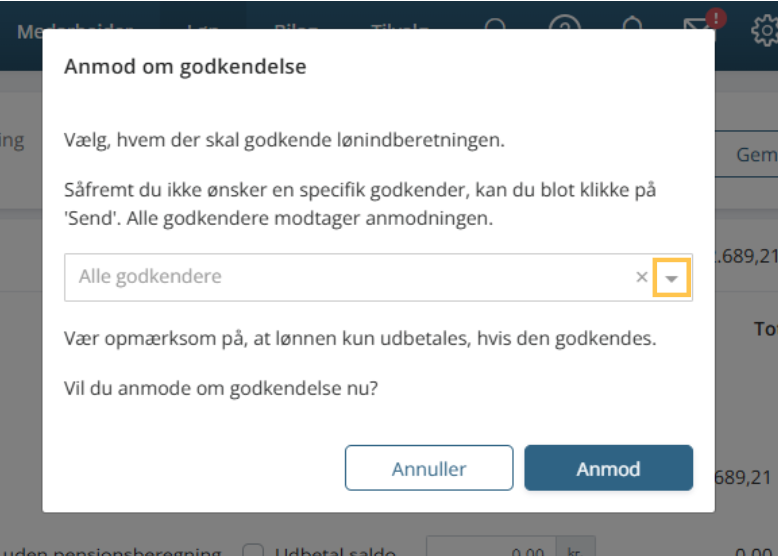
Klik ‘Anmod om godkendelse’. Herefter kan man vælge, hvem der skal godkende lønindberetningen. Som udgangspunkt er alle godkendere valgt, men ved at klikke på pilen i højre side kan man til- og fravælge godkendere. Den første, der reagerer på mailen med godkendelse, godkender lønnen. Der er ikke mulighed for at opsætte 1. og 2. godkender, det kræver blot én godkendelse.
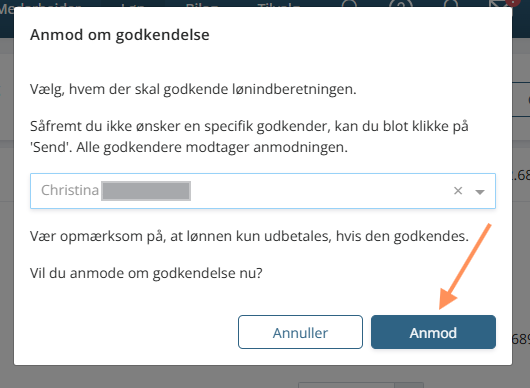
Når du har foretaget dit valg af bruger der skal godkende, trykker du ‘Anmod’
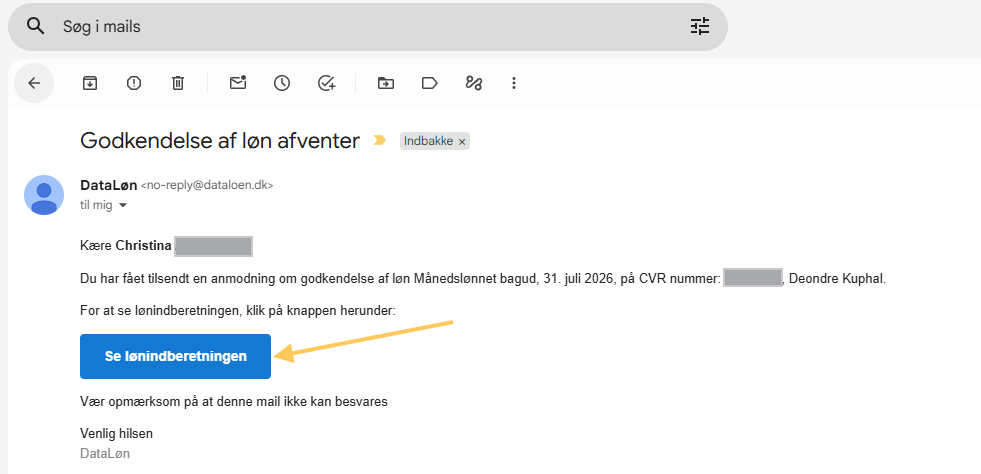
Godkender modtager en mail i sin indbakke, og trykker på ‘Se lønindberetning’
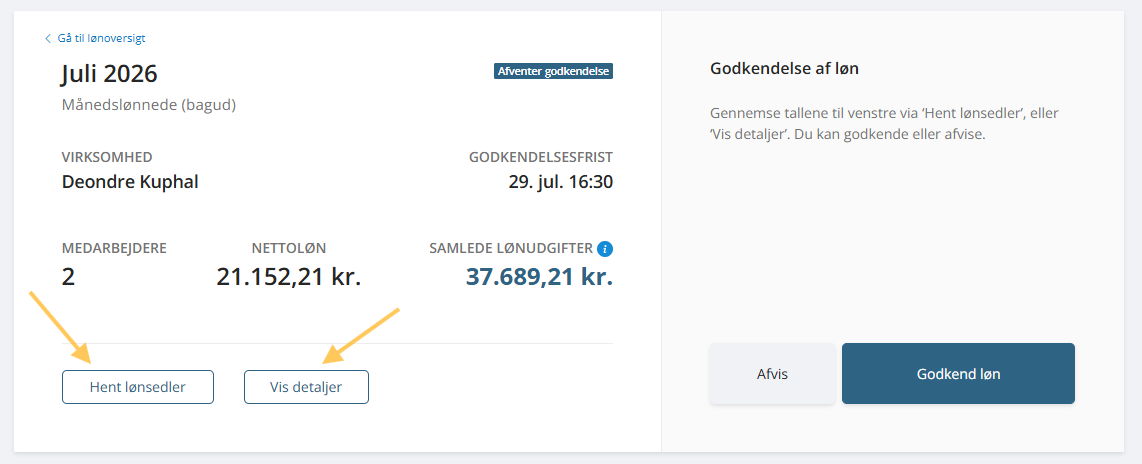
Når man har trykket ‘Se lønindberetning’ får man vist dette billede:
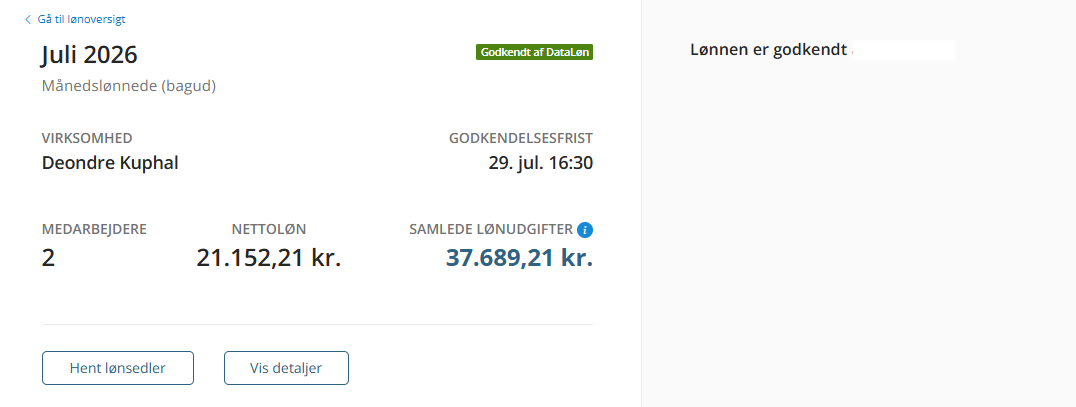
Her kan man som godkender vælge at hente lønsedler og gennemgå disse. Der er mulighed for både at afvise og godkende lønnen. Vær opmærksom, på at man godt kan trykke ‘Godkend’ hvis man ved en fejl har trykket ‘Afvis’. På nuværende tidspunkt er det ikke muligt at indsætte kommentarer til lønindberetningen. I eksemplet her er lønnen godkendt, og så har man som godkender denne visning:
Som indberetter af Løn eller Lønregulering får du besked når denne er godkendt, det vil sige du får en e-mail med besked om at lønnen nu er godkendt. |