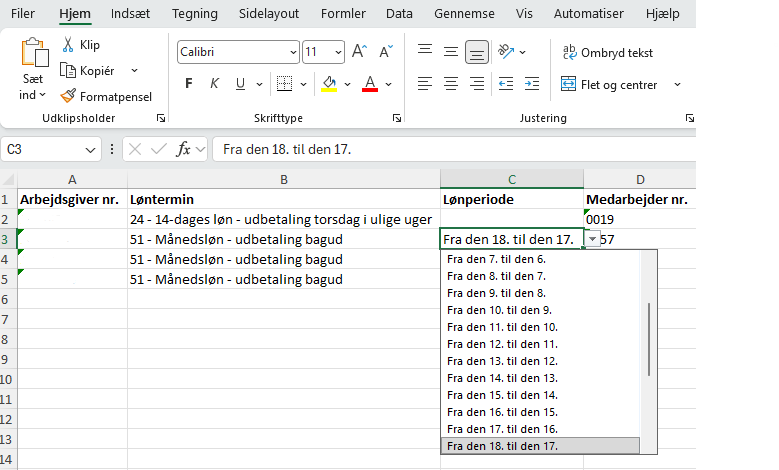
Hvis I er omfattet af en overenskomst eller en lokalaftale, så kan du være forpligtet til at opgøre og indberette medarbejdernes timer til og fra en specifik periode. I denne vejledning kan du læse mere om muligheden for at ændre perioden til en selvvalgt lønperiode i DataLøn.
Standard lønperiode i DataLøn
Når lønperioden følger en kalendermåned, kalder vi det for standard lønperiode i DataLøn. Denne periode indberettes på alle månedslønnede medarbejdere, med mindre du vælger en selvvalgt lønperiode. Du skal kun vælge en selvvalgt lønperiode, hvis du er forpligtet til at indberette den reelle optjeningsperiode for dine timelønnede medarbejdere.
Selvvalgt lønperiode i DataLøn
Det kan være relevant for dig at indberette løn i en selvvalgt lønperiode, hvis dine medarbejdere skal have løn hver måned på baggrund af timer, og hvor timerne skal indberettes i en anden periode end fra den første til den sidste dato i en måned - altså en kalendermåned. Selvvalgte lønperioder kan altså strække sig over 2 kalendermåneder, f.eks. fra den 20. - den 19.
ATP og fradrag i selvvalgte lønperioder
Når du indberetter løn i en selvvalgt lønperiode, er det lønperiodens slutdato, der afgør hvilken måned, der beregnes ATP og fradrag for. Hvis en medarbejder får løn for lønperioden d. 20. februar - 19. marts, vil der beregnes fradrag og ATP for marts hvor lønperioden slutter, selvom den egentligt går fra d. 20. februar.
Optjening af ferie ved selvvalgte lønperioder
Når der er en selvvalgt lønperiode enten på virksomheden, eller på medarbejderne, skal du være opmærksom på, at optjening af ferie ikke påvirkes af den selvvalgte lønperiode. DataLøn beregner ferie i henhold til kalendermåned, og ikke selvvalgt lønperiode, som primært er for at sikre korrekt indberetning til eIndkomst.
Sådan ændrer du lønperioden i DataLøn:
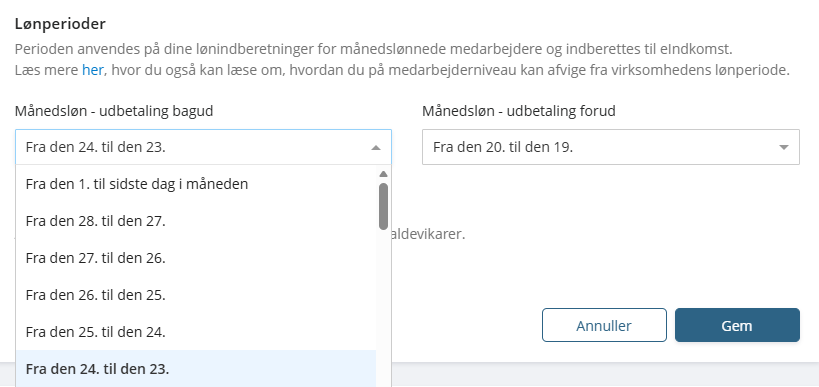
Du har mulighed for at definere lønperioden for de månedslønnede, hvis du ikke ønsker, at DataLøn indberetter løn i standardperioden fra den 1. til sidste dag i måneden.
Når du ændrer lønperioden for de månedslønnede, vil ændringen slå igennem for alle medarbejdere med denne løntermin.
Du kan ikke ændre til en lønperiode, der er kortere eller længere end én måned.
Hold musen henover Virksomhed i den blå bjælke øverst og klik derefter på Ret oplysninger. Under sektionen Lønoplysninger kan du rette virksomhedens overordnede lønperiode. Tryk Gem og Gennemfør ændring når du har valgt den korrekte lønperiode. Man kan sagtens foretage ændringen selvom man har igangværende lønindberetninger, ændringen slår dog igennem så snart man gennemfører den.
Din valgte lønperiode vil fremgå af lønindberetningen, når du indberetter løn.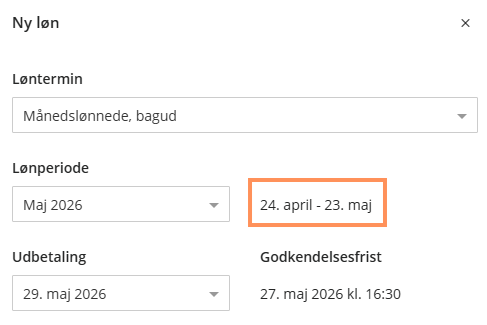
Lønperioden vil også fremgå af lønsedler, reguleringsbilag og perioden vil blive indberettet til eIndkomst.
I DataLøn er det muligt for en eller flere medarbejdere, at afvige fra den lønperiode, der er opsat på virksomheden.
For at opsætte en anden lønperiode, skal du ind på medarbejderens stamdata. Hold musen henover medarbejderfanen, klik på Medarbejder og derefter Medarbejdere. Vælg nu den medarbejder, du ønsker at opsætte en anden lønperiode for. Gå til Ansættelse. Klik på blyanten i højre hjørne for at rette.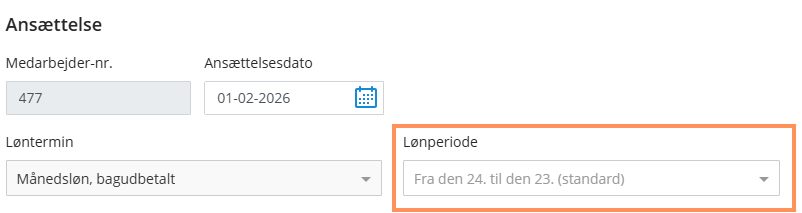
Her vil standard lønperioden fremgå, men du kan vælge en anden lønperiode i menuen: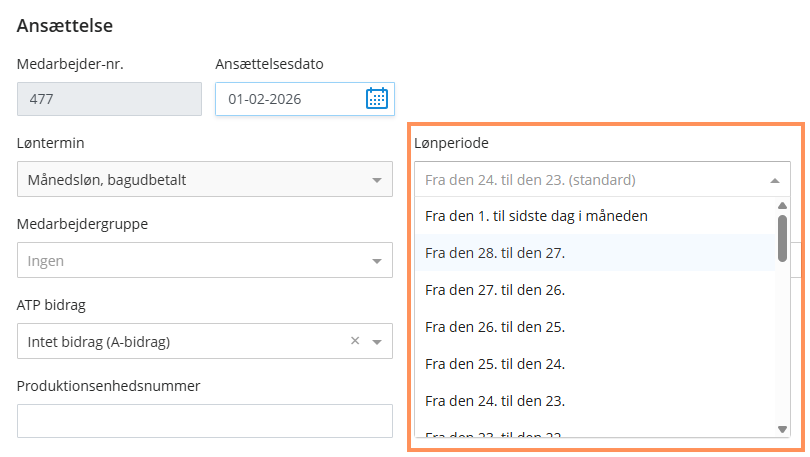
Når du har valgt den ønskede periode, trykker du Gem og det fremgår nu på medarbejderens stamdata at lønperioden er fra den 1. til sidste dag i måneden.
Vigtigt at vide, når du skifter lønperiode
Når du skal ændre lønperioden fra standard til selvvalgt, skal du kun gøre det én gang. Den selvvalgte lønperiode vil påvirke alle de fremtidige lønindberetninger, hvor afleveringsfristen i DataLøn endnu ikke er overskredet. Du vil få en pop up hvis du retter lønperioden mens du har en løn liggende klar. Når du skifter til en selvvalgt lønperiode, påvirker det også en række funktioner i DataLøn. Herunder har vi samlet nogle af de funktioner, som bliver påvirket af dit skift til en selvvalgt lønperiode.
Automatisk løn
Laver du løn ved hjælp af automatisk løn, vil din selvvalgte lønperiode også blive indberettet i den automatiske løn.
Vær opmærksom på, at du ikke kan se lønperioderne, når du opretter eller retter automatisk løn.
Løn tilbage i tid
Din selvvalgte lønperiode bruges også, når du laver løn tilbage i tid.
Kommer du eksempelvis for sent med marts-lønnen, så udbetalingsdatoen først ligger i april, skal du lave en løn for perioden den 20. februar til den 19. marts med dispositionsdato den 1. april.
Når du laver løn tilbage i tid, vil der også blive beregnet fradrag og ATP for marts måned
Ansættelse og fratrædelse
Har du en medarbejder, der eksempelvis er ansat den 15. marts, og laver du løn i en selvvalgt lønperiode fra den 20. til den 19. i måneden, vil medarbejderens første løn altså være fra den 15. marts til den 19. marts.
Du skal dog selv sørge for at indberette den forholdsmæssige løn og skattedage. Det gør du i løndel 0011 ‘Skattedage’, hvor du skriver de dage, medarbejderen har været ansat i lønperioden.
Hvis en medarbejder eksempelvis fratræder den 30. april og lønperioden er fra den 20. marts til den 19. april, anbefaler vi, at du udbetaler hele lønnen for april.
I løndel 0048 ‘Løndel uden lønbehandling’ kan du oplyse, at lønnen dækker den fulde kalendermåned. Du skal huske at rette lønperioden manuelt i eIndkomst.,Ved fratrædelse af en medarbejder, der får løn under ferie, skal du huske at anvise feriepenge inden afleveringsfristen i fratrædelsesmånede... Har du en medarbejder der fratræder midt i måneden, eksempelvis den 15., og lønperioden går fra den 20. til den 19., er det vigtigt, at du tilføjer løndel 0011 ‘Skattedage’. Her skal du oplyse antal dage, hvor medarbejderen skal have fradrag.
Skattekortoplysninger
Når du laver løn i en selvvalgt lønperiode, bruger DataLøn de skattekortoplysninger, som gælder for periodens slutdato.
ATP og fradrag
Det er lønperiodens slutdato, der angiver, hvilken måned, hvor fradrag og ATP bliver beregnet.
Eksempel: lønperioden varer fra den 20. februar til den 19. marts - dermed er måneden marts. På denne løn beregnes ATP og fradrag for marts.
Reguleringer
Foretager du en regulering eller tilbagefører du en løn, reguleres eller tilbageføres lønnen med den samme lønperiode, som den er indberettet med - også selvom du i mellemtiden har ændret lønperioden.
14-dageslønnede
Du kan ikke vælge en selvvalgt lønperiode for 14-dagslønnede.
Import/eksport
Har du mange medarbejdere, der skal sættes op med en lønperiode der afviger fra virksomheden standardperiode, kan du med fordel bruge import/eksport funktionen. Den finder du ved at klikke på Medarbejder i den blå bjælke og dernæst Importer medarbejdere. Vælg Rette eksisterende medarbejdere og hent filen ned i det ønskede filformat for at rette lønperioden.
Du kan læse mere om funktionen her