I DataLøn er der mulighed for at opdele dine medarbejdere i grupper for at lette din lønbehandling. Grupperne kan bruges som dimensionering på data i forbindelse med bogføring og/eller opdeling af medarbejdere i forbindelse med lønkørsel.
Der kan oprettes op til 5 overordnede grupper med flere undergrupper.
Vær opmærksom på at det kun er muligt at benytte én bogføringsdimension på Plus-abonnementet. Har du brug for at bogføre på 2 eller 3 dimensioner, skal du opgradere til Premium-abonnementet.
Sådan opretter du en gruppe
I topmenuen øverst klikker du på Virksomhed og Grupper. Har du aldrig tidligere opsat grupper, vil siden se således ud
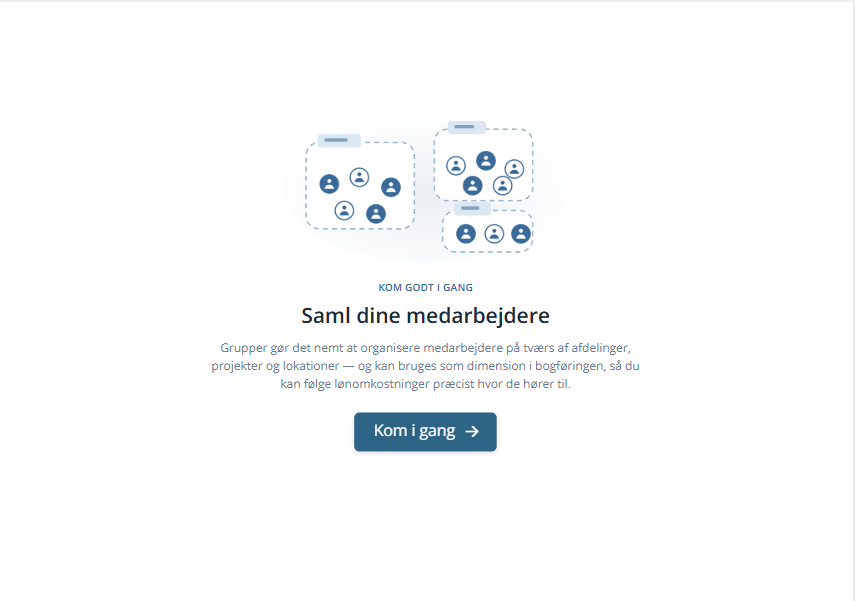
Klik på Kom i gang
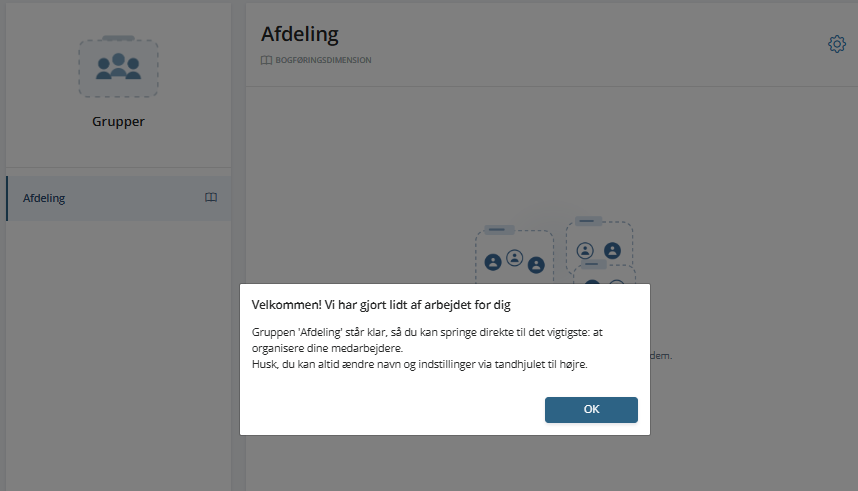
Første gang du tilgår siden Grupper, vil første gruppe ligge klar til dig. Vi har kaldt den Afdeling og opsat gruppen som en bogføringsdimension - dette kan altid ændres i indstillinger via tandhjulet i højre hjørne.
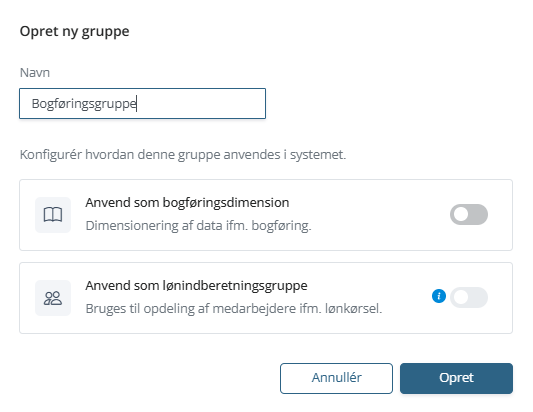
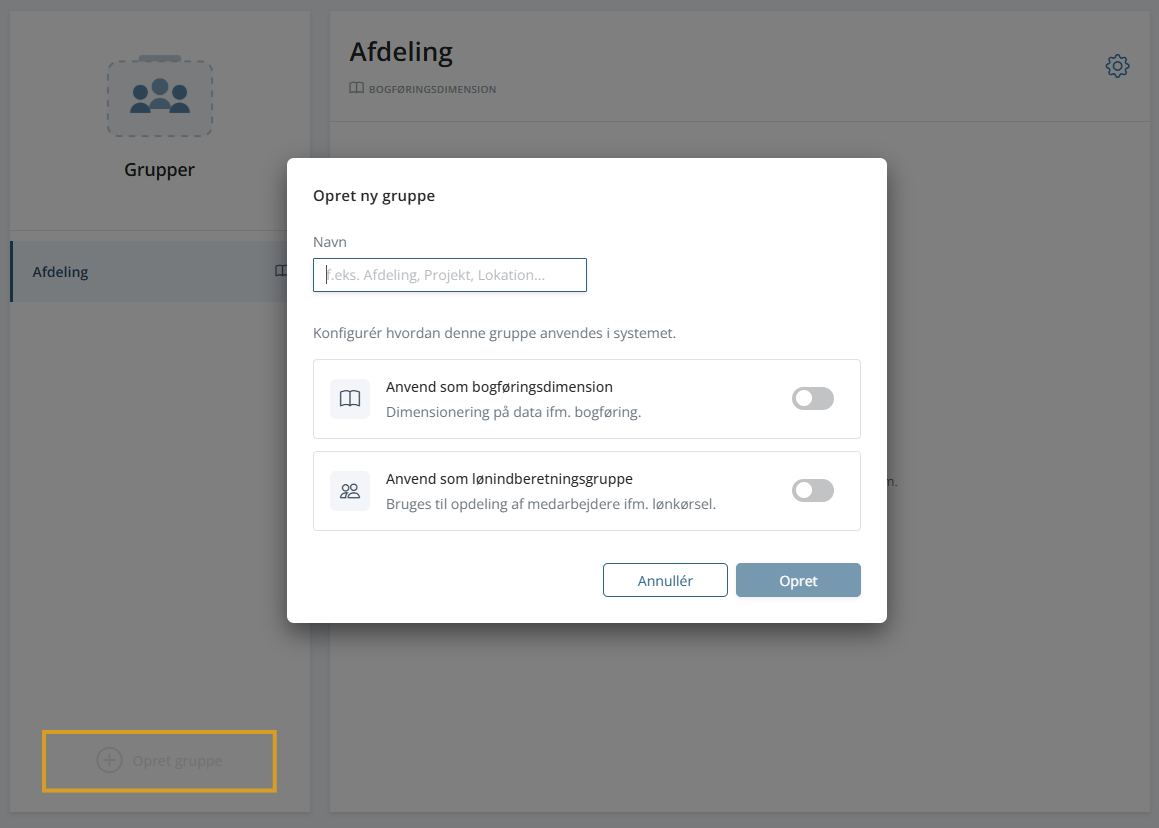
Ønsker du i stedet at oprette en helt ny gruppe, trykker du nederst i venstre hjørne på Opret gruppe. Udfyld navn på gruppen og vælg om gruppen skal anvendes som bogføringsgruppe, medarbejdergruppe eller begge dele. Tryk på Opret.
I menuen til venstre viser ikonet hvilken type, den overordnede gruppe er. En gruppe kan sagtens både være en medarbejdergruppe og en bogføringsgruppe, hvis begge muligheder aktiveres.
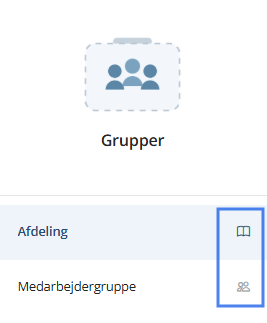
Vær opmærksom på at du ikke kan have flere overordnede grupper med samme navn, det vil derfor ikke være muligt at oprette endnu en gruppe med navnet ‘Afdeling’.
Når du har oprettet din gruppe, eller ønsker at opsætte gruppen ‘Afdeling’, trykker du på Opret afdeling i højre hjørne. Det er er en undergruppe til hovedgruppen du opsætter her.
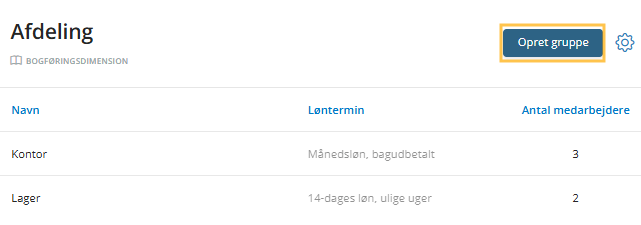
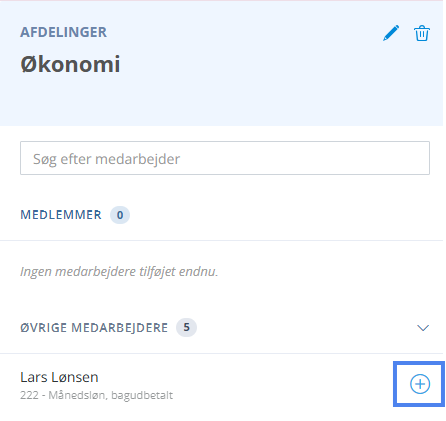
Du kan altid oprette flere undergrupper ved at trykke Opret i højre hjørne, udfyld navn og herefter kan du tilføje medarbejdere til gruppen ved at trykke på plusset.
Sådan sletter du en gruppe
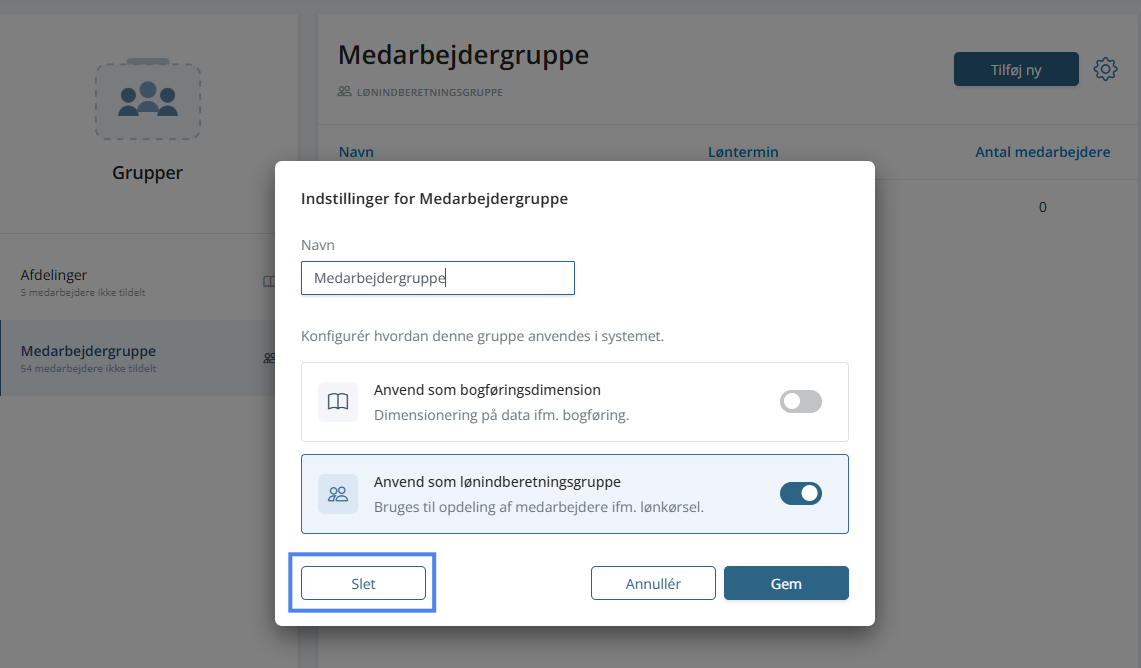
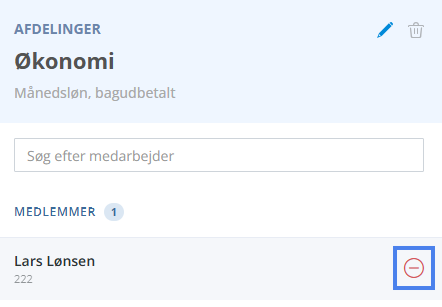
For at kunne slette en gruppe, skal du først fjerne de medarbejdere der er tilføjet gruppen. Klik på den undergruppe, du ønsker at slette og tryk på minusset i højre side og tryk Fjern medlem for at fjerne tilføjede medarbejdere. Herefter kan du klikke på skraldespanden øverst i højre hjørne.
Hvis det er en overordnet gruppe, du ønsker at slette, skal alle medarbejdere først fjernes fra undergrupperne som beskrevet ovenfor. Herefter kan du trykke på tandhjulet i højre hjørne og trykke Slet.