D. 3. oktober 2026 blev DataLøn opdateret og derfor kan log ind-oplevelsen være anderledes for dig første gang du logger ind efter opdateringen.
I denne vejledning kan du læse om:
- Har du tidligere benyttet en genvej til at tilgå DataLøn?
- Kan du ikke huske dine gemte brugeroplysninger?
- Ønsker du at benytte Authenticator?
Kom godt fra start: se en videovejledning her af login-processen
Har du tidligere benyttet en genvej til at tilgå DataLøn?
Så vil du blive mødt af dette billede:
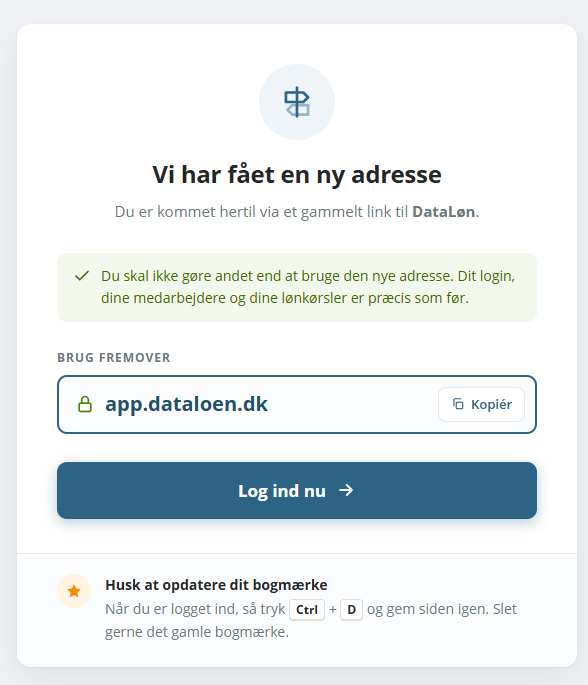
Ved at trykke på Log ind nu vil du blive ført til vores nye link, som du med fordel kan gemme.
Kan du ikke huske dine gemte brugeroplysninger?
Brugeroplysningerne er fortsat gemt i din browser.
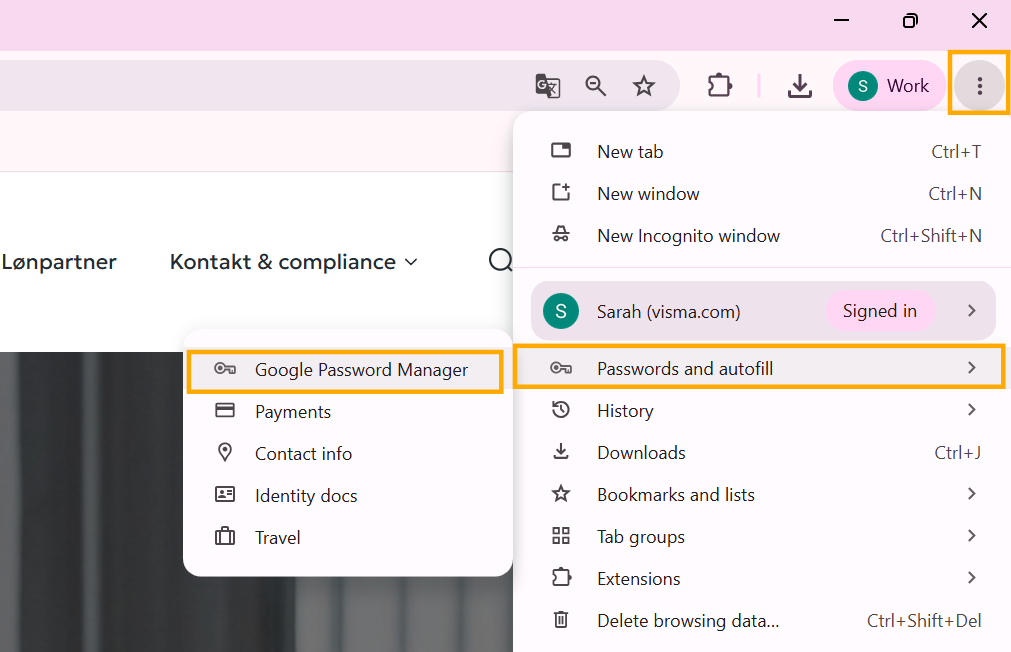
Benytter du Google Chrome som browser, kan du tilgå dine gemte brugeroplysningerne ved at trykke på de tre lodrette prikker i højre hjørne. Herefter klikker du på Passwords and autofill (Adgangskoder og autofyld) og dernæst på Google Password Manager (Google Adgangskodeadministrator).
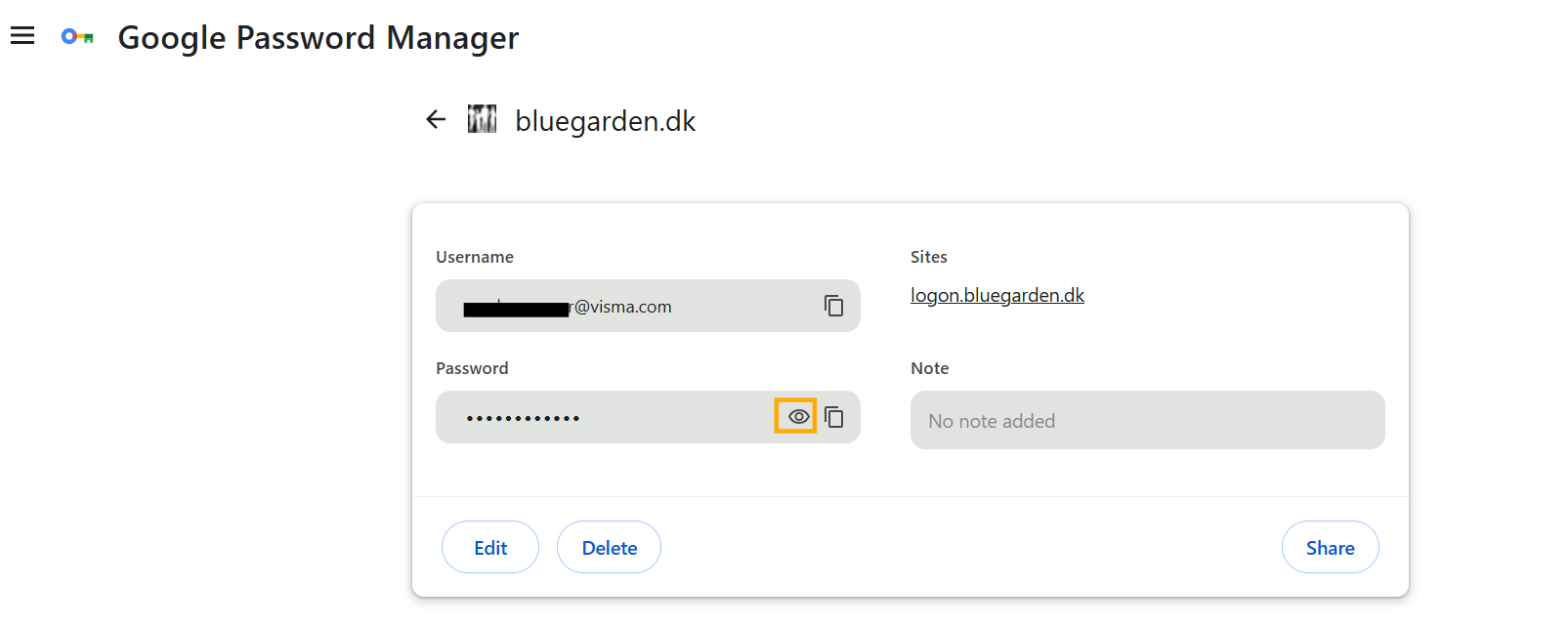
På listen vælger du bluegarden.dk. Du vil blive bedt om at skrive adgangskoden til din computer for at kunne tilgå gemte brugeroplysninger. Herefter vil de være synlige når du klikker på øje-ikonet:
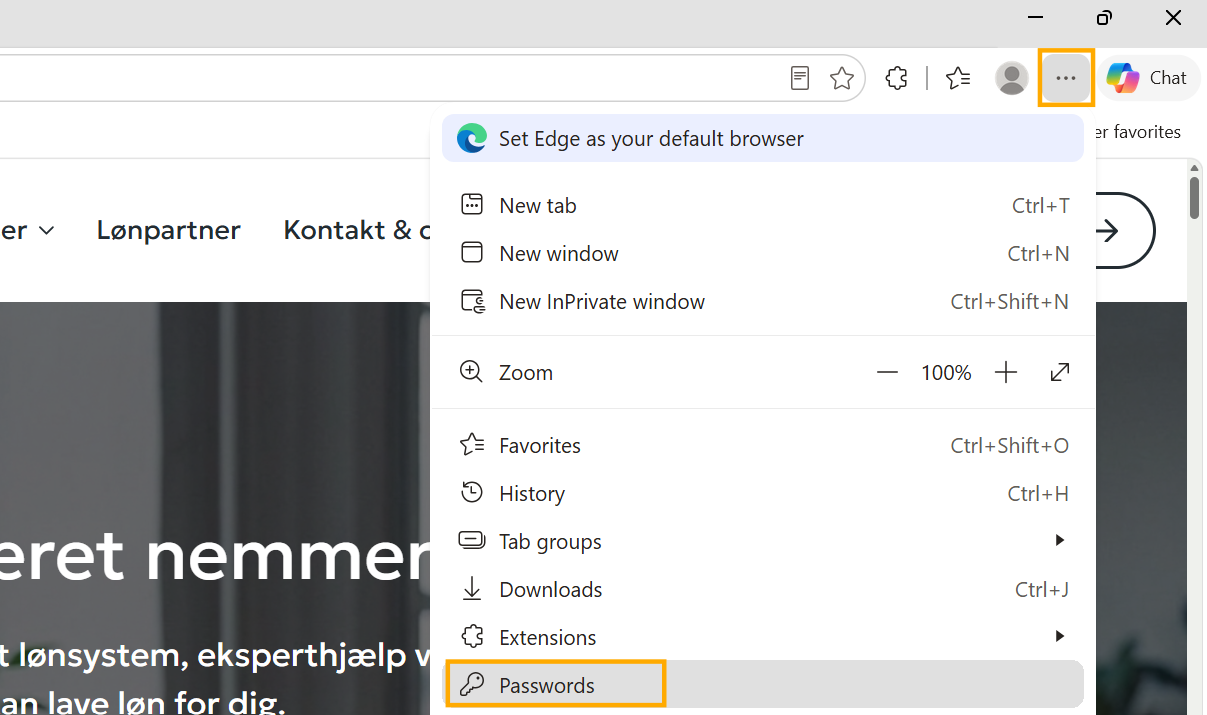
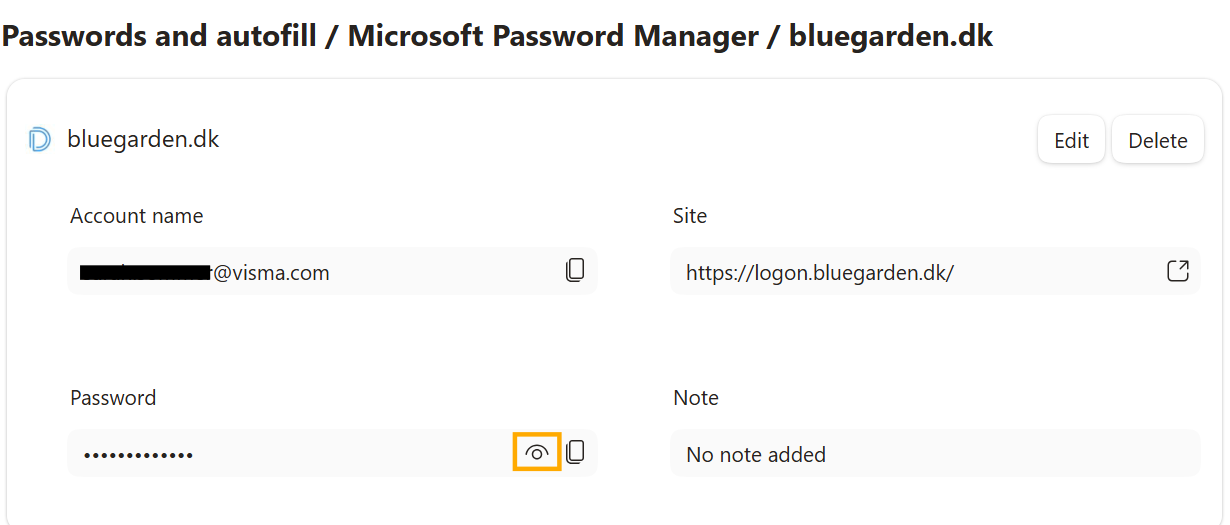
Benytter du Microsoft Edge kan du tilgå de gemte brugeroplysninger ved at klikke på de tre vandrette prikker og herefter Passwords (Adgangskoder).
Herefter vælger du bluegarden.dk på listen. Du vil blive bedt om at skrive adgangskoden til din computer for at kunne tilgå gemte brugeroplysninger. Når du klikker på øje-ikonet, vil de gemte brugeroplysninger blive synlige.
Ønsker du at benytte Authenticator?
For at sætte Authenticator op, skal du første gang være logget ind enten via SMS eller e-mail.
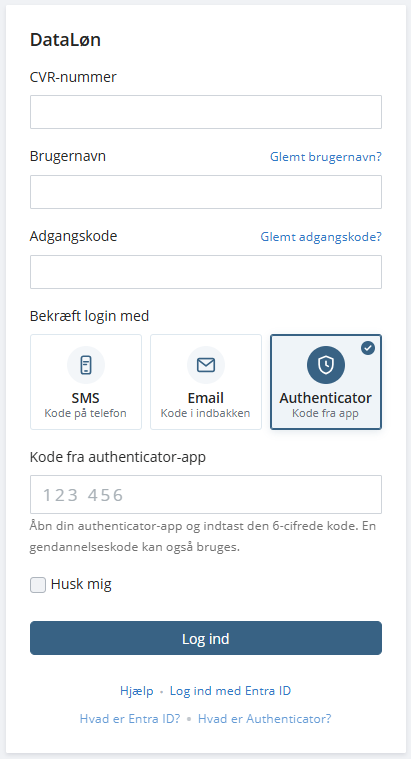
Derefter kan du tilgå dette link: sso.dataloen.dk og vælge ‘Mine adgangsoplysninger’. Under 'Mine adgangsoplysningerne' sætter din valgte authenticator op, så du kan bruge den som 2-faktor godkendelse i stedet for SMS eller mail.
Når du er i ‘Mine adgangsoplysninger’ vil man lige under feltet med Brugeroplysninger kunne se denne:

Klik på Opsæt authenticator-app
Du får nu mulighed for at scanne en QR-kode
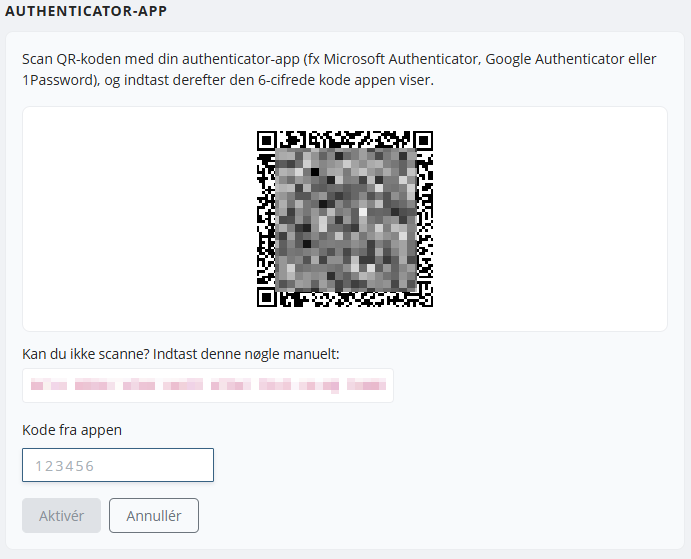
Scan QR-koden med din QR-scanner på din mobil
Klik på linket for at komme videre
Vælg den authenticator, du ønsker at anvende
Du bliver spurgt om du vil tilføje token (sig ja)
Skriv nu den 6-cifrede kode fra din authenticator-app ind i feltet ‘Kode fra appen’
Du får nu vist dette billede. Husk at gemme dine gendannelseskoder. Du kan tage et skærmprint og gemme dem som billede eller klikke på ‘Kopiér koder’ og sætte dem ind i et dokument.
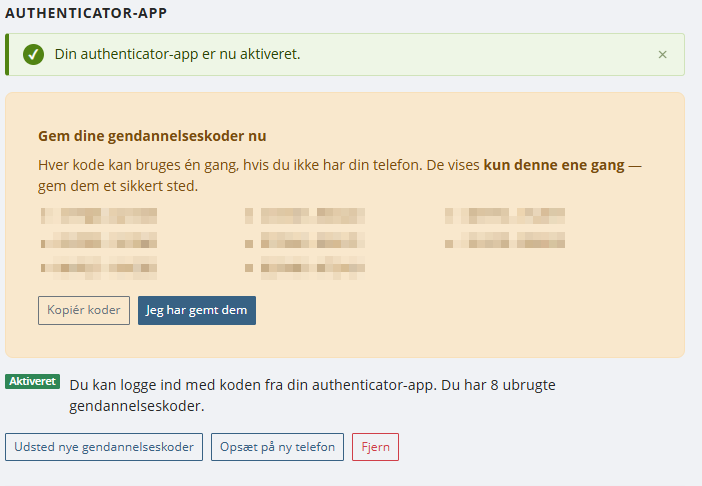
Du har nu muligheden for at logge ind med 2-faktor godkendelse via en authenticator
Har du ikke mulighed for at scanne en QR-kode med din mobil, kan du i stedet vælge at åbne din authenticator og manuelt tilføje DataLøn Login ved at taste nøglen manuelt.
Selvom du sætter en authenticator op, kan du stadig vælge at få engangskode på SMS eller e-mail, hvis du ønsker det.